凯迪批量剪辑系统 · 使用说明
批量混剪 · 一键合成:音频转视频、图片转视频、视频合并、视频处理、AI 文章、文本转语音,一篇文档讲透每个功能。
适用版本 v50.24
Windows 10 / 11
单文件绿色版
www.kaidi.cc
1安装 · 登录 · 升级
先把软件跑起来:放进自己的文件夹 → 双击 → 登录 → 等组件装好,就可以开始做视频了。
安装(绿色版,不用装)
- 把
凯迪批量剪辑系统v50.24.exe 放到一个你自己的固定文件夹,例如 D:\凯迪剪辑\。
- 双击运行。第一次启动会自动做两件事:在桌面创建(覆盖)名为「凯迪批量剪辑系统」的快捷方式;在程序目录建立
data\ 存放配置与日志。
- 等待环境检查完成(缺组件会自动下载安装),随后进入登录页。
注意:程序目录必须可写(要放配置和日志)。不要放在 C:\Program Files\ 下,会被系统权限拦住导致配置存不下。
登录
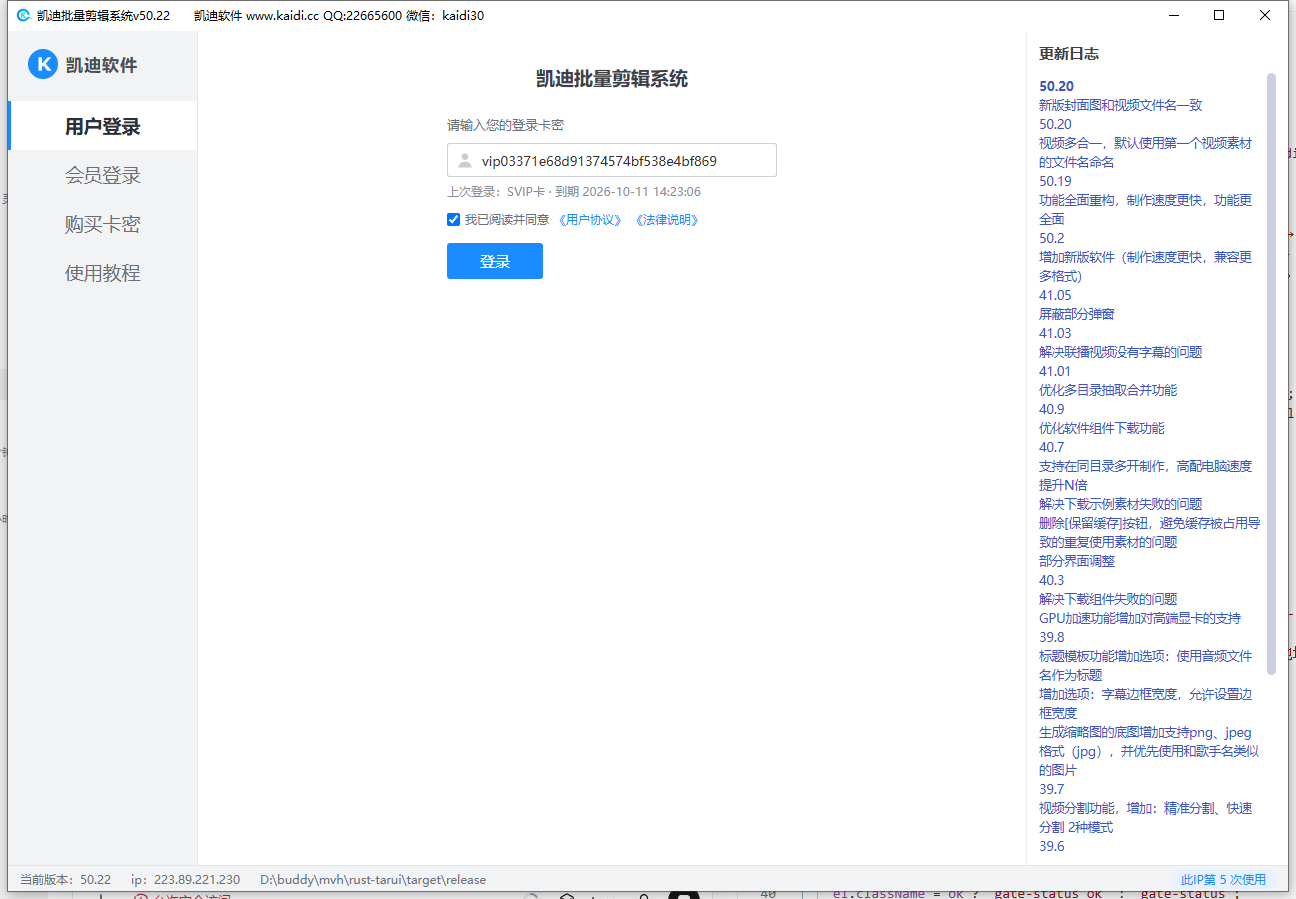 登录页:卡密登录 / 会员登录 / 购买卡密 / 使用教程
| 方式 | 说明 |
|---|
| 用户登录(卡密) | 输入购买的卡密。卡密与「凯迪会员客户端」通用,登录信息保存在 %APPDATA%\KaidiMemberClient\登录卡密.json,下次一般会自动带出 |
| 会员登录 | 用官网会员账号登录 |
| 购买卡密 | 在浏览器打开官网下单 |
登录成功后,软件会先检查运行环境(缺少 ffmpeg 核心组件时自动联网下载安装,十几 MB,请保持联网稍等),全部就绪才进入主界面。
运行环境
| 项目 | 要求 | 说明 |
|---|
| 系统 | Windows 10 / 11 | Win10 首次运行需装一次 WebView2 运行时,缺了会自动弹窗提示安装 |
| 显卡 | 可选 | 有 N 卡 / A 卡 / 核显时自动启用硬件加速;没有也能跑(CPU 编码,慢一些) |
| 硬盘 | 建议预留 10 GB+ | 成片与临时文件都占空间 |
| 网络 | 必须 | 登录验证、组件下载、AI 功能都需要 |
软件升级
有新版本时登录页会自动弹「发现新版本」框,显示新版本号与更新日志。点 立即升级,程序自己把新版下载到当前目录并启动它 —— 不跳浏览器、不用手动下载,下载完旧窗口自动关闭。
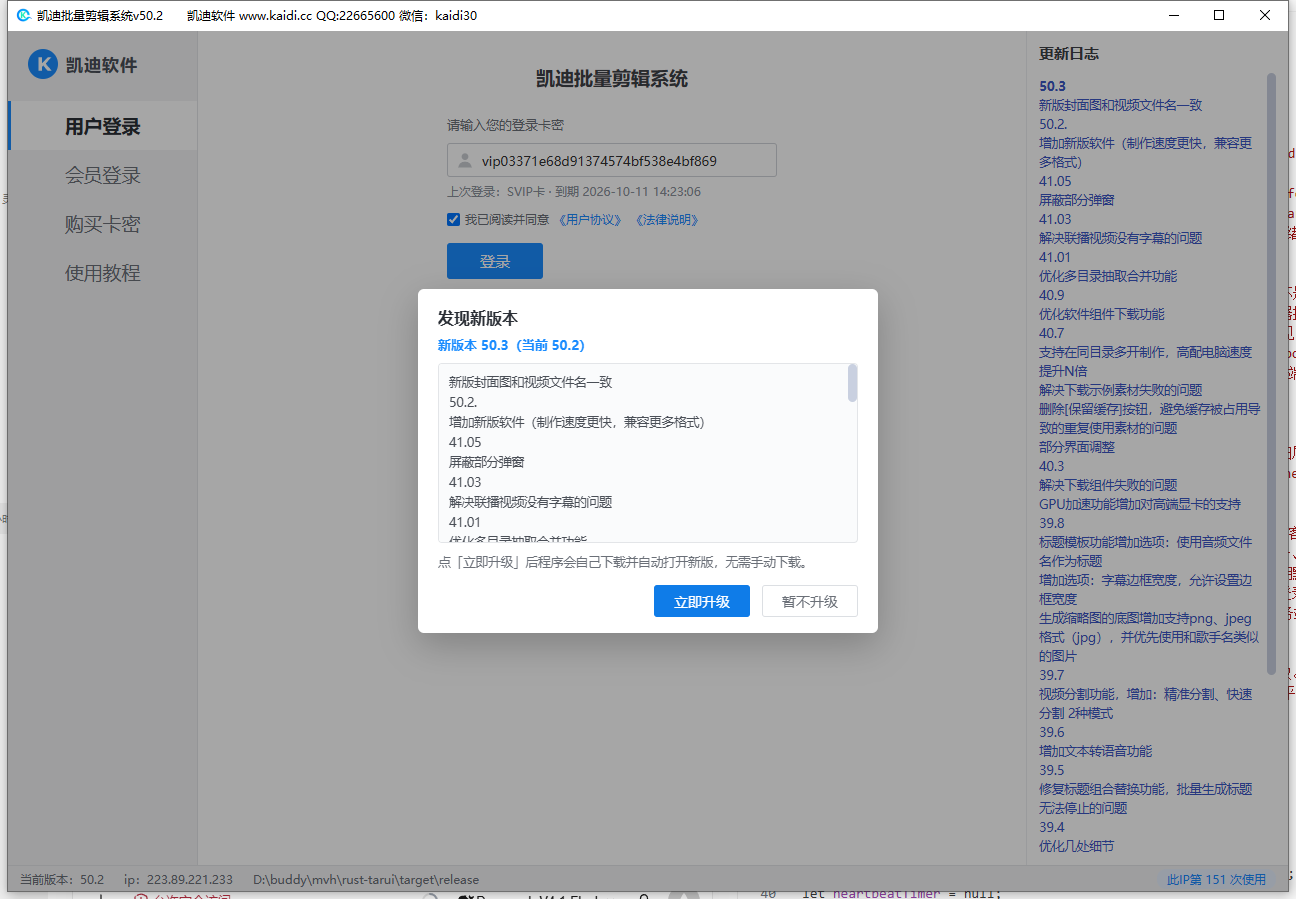 升级弹窗:显示新版本 / 当前版本与更新日志,点「立即升级」全自动完成
2界面总览
左侧导航按用途分三组,右侧是功能页;每个功能页下面还有一排「子标签」。
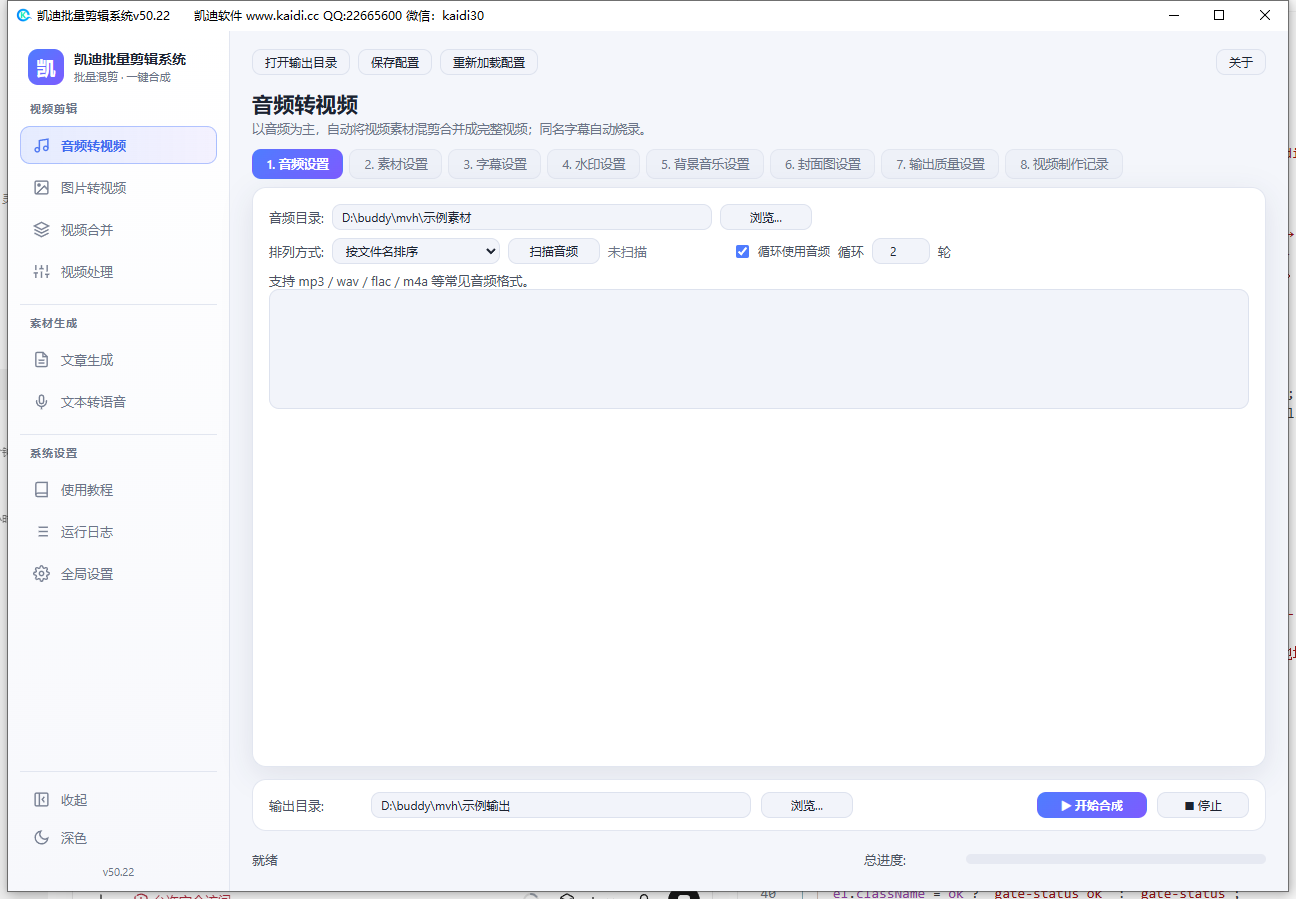 主界面:左侧导航(视频剪辑 / 素材生成 / 系统设置)+ 右侧功能页
左侧导航
| 分组 | 包含页面 |
|---|
| 视频剪辑 | 音频转视频、图片转视频、视频合并、视频处理 |
| 素材生成 | 文章生成、文本转语音 |
| 系统设置 | 使用教程、运行日志、全局设置 |
左下角两个按钮:收起(把导航栏缩成一条图标栏,再点展开)、深色(切换深色 / 浅色主题,自动记住)。
顶部按钮
| 按钮 | 作用 |
|---|
| 打开输出目录 | 打开当前功能页设置的输出目录 |
| 保存配置 | 立刻把界面上的全部参数写入配置文件(正常情况会自动保存) |
| 重新加载配置 | 放弃界面上的临时修改,重新读取磁盘上的配置 |
| 关于 | 版本号、官网、联系方式 |
底部状态栏与进度条
左边显示当前状态(就绪 / 合成中 (3/20):xxx.mp3 / 失败原因),右边是总进度条。任务运行时可以随意切到别的页面,任务照常跑,进度和日志一行不丢。
3通用操作与技巧
这几个操作在每个功能页都一样,先看一遍能少走弯路。
选目录 / 扫描
- 每个需要目录的地方都是「输入框 + 浏览...」两件套,点浏览弹系统文件夹选择框。
- 填好后点旁边的扫描,右下角会显示「已发现 N 个文件」,列表框列出文件名。不扫描直接开始也会自动扫一次,但建议先扫一眼确认数量。
每个页面有各自独立的输出目录
| 功能页 | 输出目录在哪设 |
|---|
| 音频转视频 / 图片转视频 / 视频合并 / 视频处理 | 页面最底部的「输出目录」栏 |
| 文本转语音 | 第 1、2 个标签里的保存目录 |
开始与停止
点右下角「▶ 开始…」运行,运行中按钮变灰;点「■ 停止」会在当前片段处理完后停下,已经生成的成品会保留。
灰掉的输入框
置灰 = 当前不生效。带复选框的参数(如长片段处理、素材使用管理、小片段 / 片头 / 片尾),只有勾选后后面的输入框才能用。发现某项填了没效果,先看它前面是不是没勾上。
提高出片速度的通用做法
- 到「全局设置」把制作线程数设为 0(自动,占 CPU 的 90%)、并发任务数调到 2~3。
- 画质等级选「标准」或「小体积」、编码速度选
ultrafast,能明显提速(体积会变大)。
- 有显卡时会自动走硬件加速,可在「全局设置 → 显卡信息」里点「重新检测显卡」确认。
4音频转视频(最常用)
以一条音频为主体,从素材目录自动取视频 / 图片片段拼满整条音频,同时烧字幕、加水印、配背景音乐、生成封面。一个音频 = 一条成片,可以一次放几百个音频批量跑。
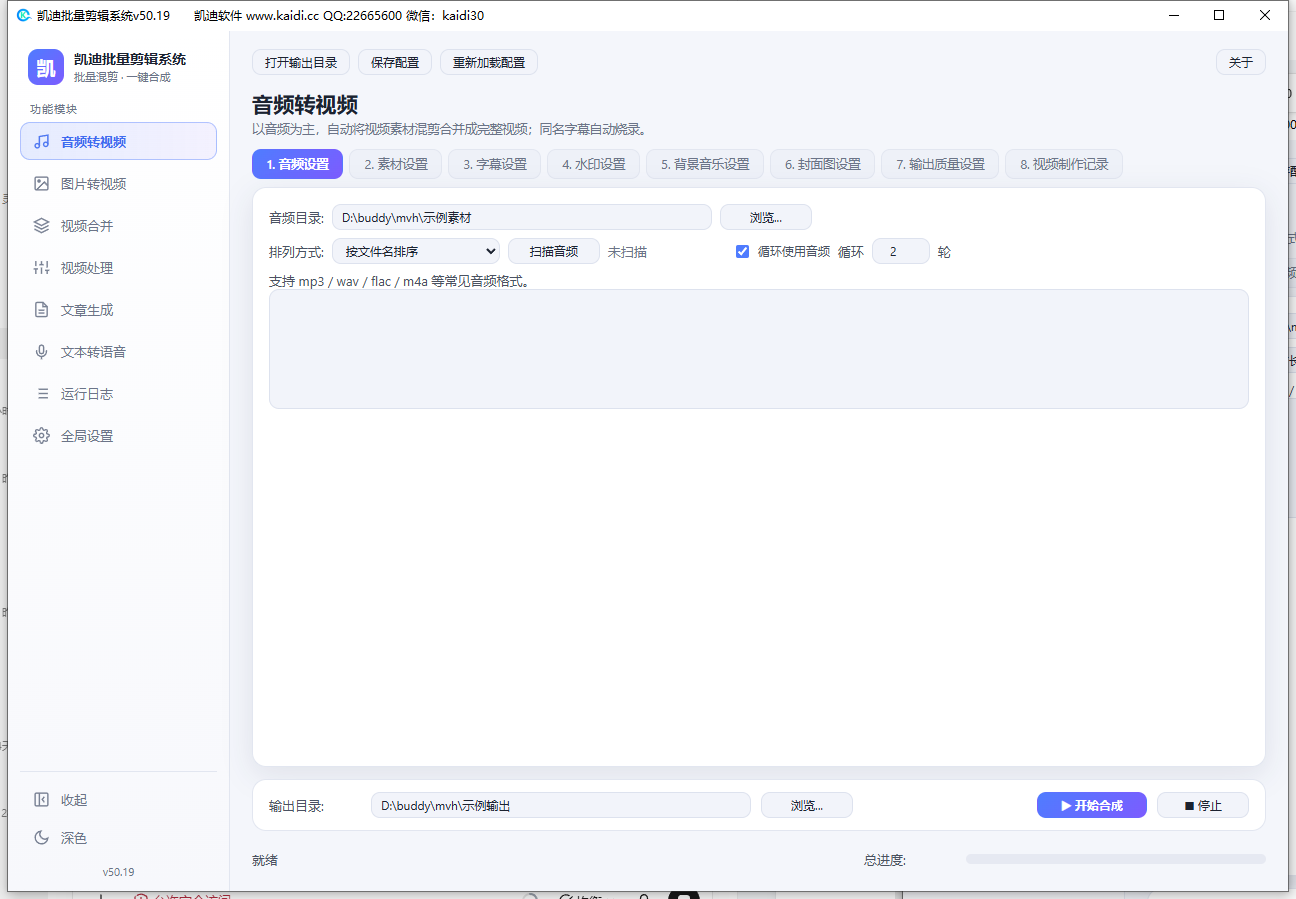 音频转视频:共 8 个子标签,从上到下依次设置即可
4.1 音频设置
| 选项 | 说明 |
|---|
| 音频目录 | 放 mp3 / wav / flac / m4a 等音频的文件夹 |
| 排列方式 | 按文件名排序(稳定可预期)/ 随机打乱 |
| 扫描音频 | 填好目录后点它,确认音频数量 |
| 循环使用音频 | 勾选后每个音频重复使用 N 轮,用于「素材多、音频少」时凑量 |
| 循环轮数 | 配合上面使用,2~100 轮 |
例:只有 5 个音频想出 20 条视频 → 勾选循环、轮数填 4,任务数 = 5 × 4 = 20,每轮用不同的素材组合。
4.2 素材设置 v50.24 新增置顶素材
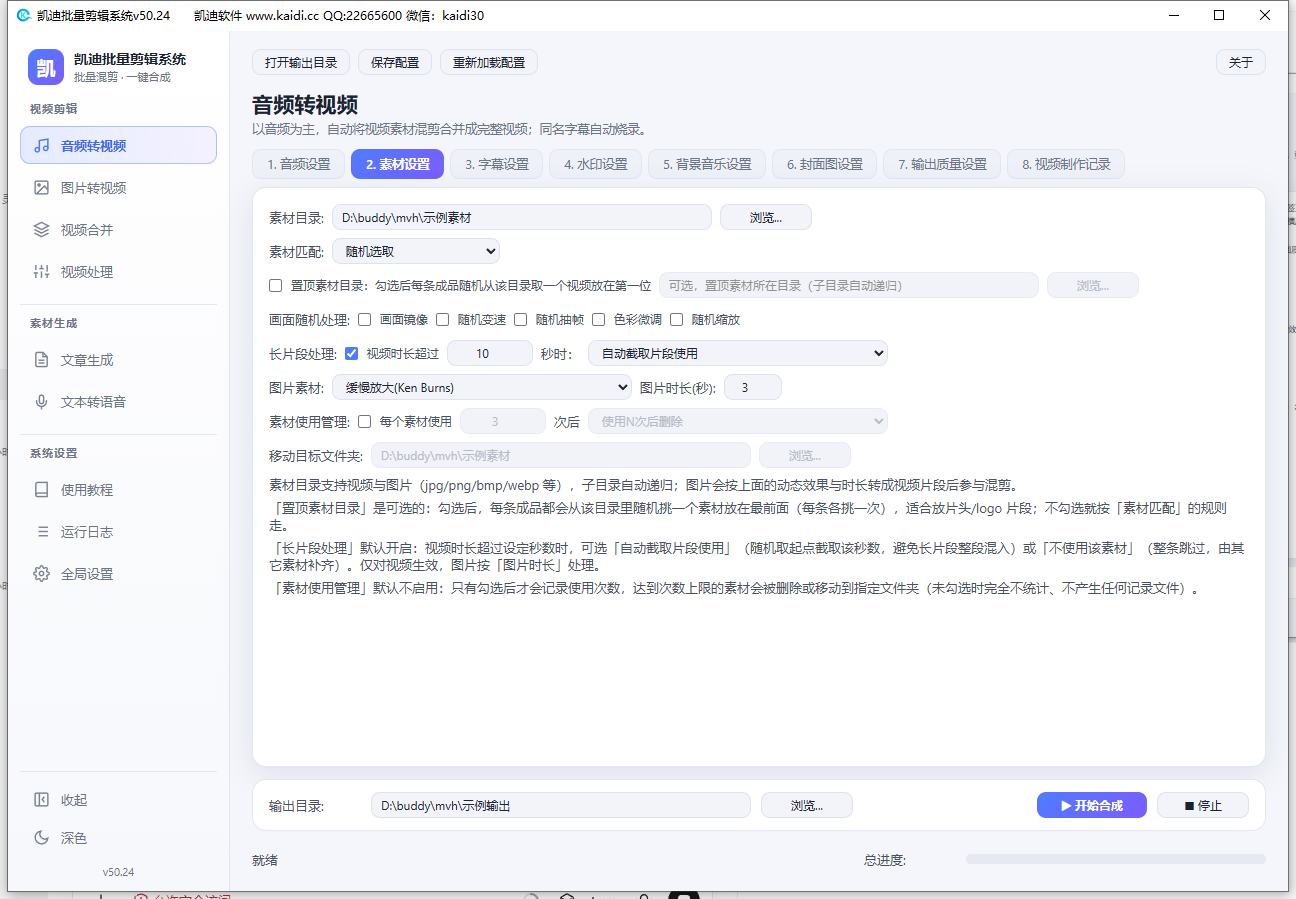 素材设置:含新增的「置顶素材目录」(可选项)
| 选项 | 说明 |
|---|
| 素材目录 | 视频 / 图片素材根目录,子目录自动递归;可用分号分隔写多个目录 |
| 素材匹配 | 随机选取(默认)/ 按顺序使用(按文件名)/ 同名优先(与音频同名的排最前) |
| 置顶素材目录 | ⭐勾选项。勾选后每条成品从该目录随机取一个视频放在第一位(每条各挑一次,不会条条相同),适合放片头 / logo 片段 |
| 画面随机处理 | 画面镜像、随机变速、随机抽帧、色彩微调、随机缩放(可任意组合)—— 让同批素材每次出的片子都不一样,降低重复度 |
| 长片段处理 | 默认开启。视频时长超过 N 秒时:自动截取片段使用(随机取起点截 N 秒)或 不使用该素材 |
| 图片素材 | 图片的动态效果与每张时长(秒) |
| 素材使用管理 | 默认关闭。勾选后记录使用次数,达到 N 次后删除或移动到指定文件夹 |
素材支持格式:视频 mp4 avi mov mkv flv wmv ts,图片 jpg jpeg png bmp webp。
4.3 字幕设置(左侧设置 + 右侧实时预览)
| 选项 | 说明 |
|---|
| 自动加载与音频同名的字幕 | 字幕要和音频同一目录、同一文件名(只扩展名不同),支持 .srt / .ass / .ssa / .lrc / .krc |
| 找不到字幕时 | 不使用字幕 / 停止处理该任务(严格要求字幕时选后者) |
| 字幕样式 | 18 种预设(白字黑描边、黄字黑描边、金边、青边、发光、硬阴影等 × 底部 / 顶部居中) |
| 字幕效果 | 7 种:无、卡拉OK、打字机(逐字出现)、KTV 双行、KTV 双行卡拉、多行窗… |
| 字幕动效 | 4 种:无、淡入淡出(约 0.3 秒)、缩放弹入、滑入 |
| 屏蔽词 | 用竖线 | 或换行分隔,忽略大小写;命中的那一句整句不显示 |
花字预设(金边 / 青边 / 发光 / 硬阴影)与「打字机」互斥,选了打字机会自动退回基础配色。
4.4 水印设置 v50.24 改为图片目录
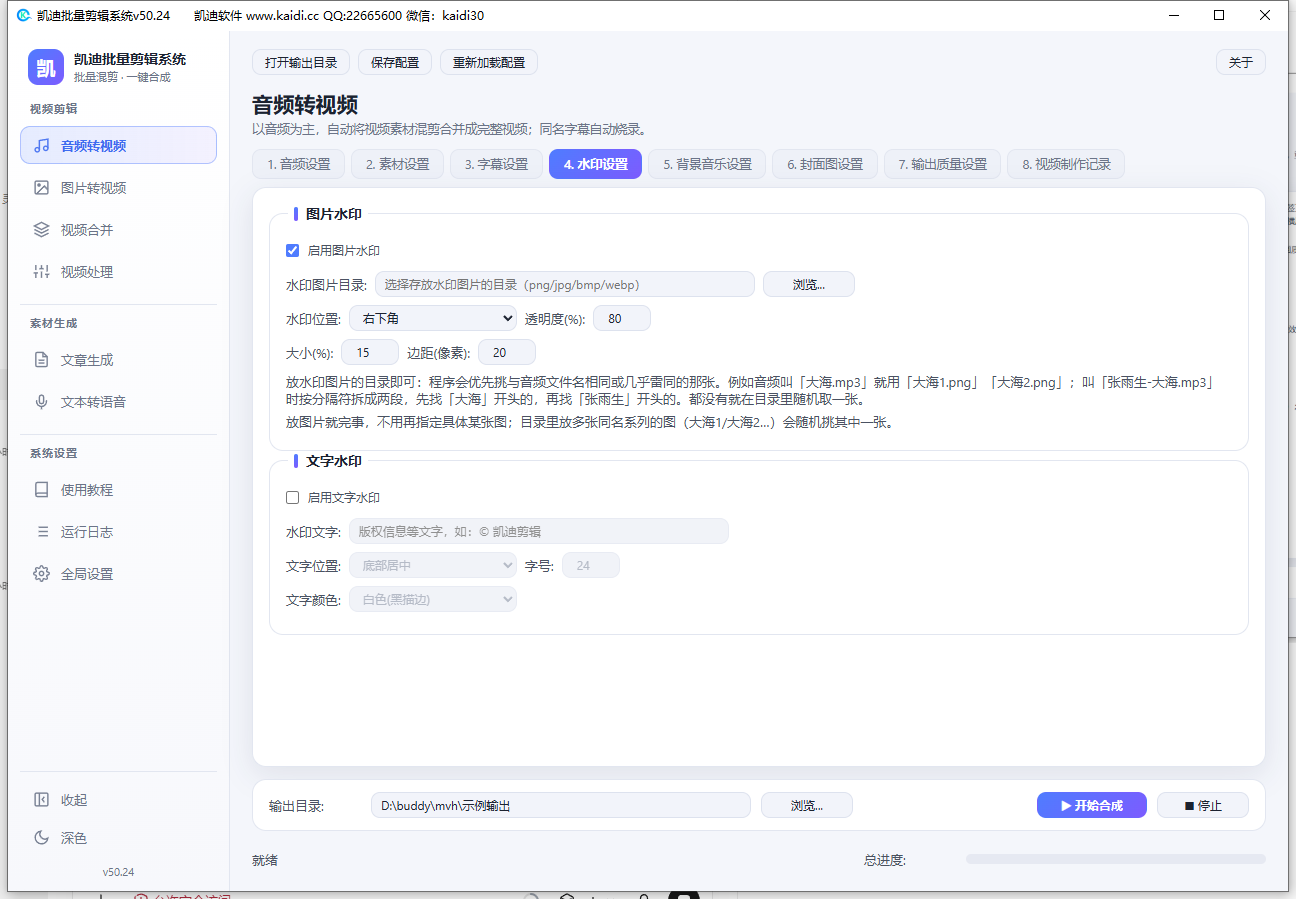 水印设置:填「水印图片目录」,程序按音频名自动挑图
| 选项 | 说明 |
|---|
| 启用图片水印 | 勾选后下面才生效 |
| 水印图片目录 | ⭐填目录(不是单张图片路径),程序自动挑图,规则见下 |
| 水印位置 | 九宫格 7 个位置(含随机) |
| 透明度 / 大小 / 边距 | 1~100% / 占画面宽度百分比 / 距边缘像素 |
| 文字水印 | 可与图片水印同时启用:文字、位置(含随机位置)、字号、颜色 |
水印自动挑图规则:
① 音频 大海.mp3 → 优先用 大海1.png、大海2.png;
② 音频 张雨生-大海.mp3 → 按 - 拆成两段,先找「大海」开头的,再找「张雨生」开头的;
③ 匹配精度依次放宽:完全同名 → 名字+数字(大海1、大海12)→ 名字开头(大海风景.png 也算);
④ 都找不到 → 目录里随机取一张。
每次用了哪张、是「按音频名匹配」还是「目录内随机」,运行日志里都会写明。
4.5 背景音乐设置
| 选项 | 说明 |
|---|
| 启用背景音乐 / BGM目录 | 放背景音乐的文件夹 |
| 播放方式 | 随机选取 / 按顺序循环 |
| BGM音量(%) / 原声音量(%) | 背景音乐建议 20~40;原声 100 = 原始音量 |
4.6 封面图设置
| 选项 | 说明 |
|---|
| 生成封面图 / 封面格式 | 勾选后每条成品额外产出一张封面,命名与视频同名;jpg / png |
| 封面来源 | 截取成品视频画面(取第 N 秒)/ 使用本地图片文件夹 / 两种随机 |
| 标题文字 | 叠在封面上的文字;留空时勾选「使用音频文件名」即自动用音频名 |
| 标题位置 / 字号 / 颜色 | 底部居中 / 顶部居中 / 中部居中;8~300 像素;白 / 黄 / 黑 / 红 |
4.7 输出质量设置
| 选项 | 说明 |
|---|
| 快速预设 | 1080P 横屏 (1920×1080)、1080P 竖屏 (1080×1920)、720P 横屏、720P 竖屏、2K 横屏、2K 竖屏、跟随源素材比例、自定义 |
| 分辨率 | 宽 × 高(16~7680 × 16~4320),会自动调整为偶数 |
| 帧率 | 常用 24 / 25 / 30 / 60 |
| 输出格式 | mp4 / mov / mkv / flv |
| 画质等级 | 最高画质 / 高画质 / 标准 / 小体积 / 自定义码率 |
| 编码速度 | ultrafast(最快) / veryfast(推荐) / medium(均衡) / slow(高压缩) |
| 音频码率 | AAC,默认 192 kbps |
| 按源素材比例自动适配宽高 | 勾选后用素材自身宽高,上面的分辨率仅作参考 |
4.8 视频制作记录
表格列出每条成品的:文件名、状态(制作中 / 完成 / 失败 / 已停止)、封面、开始时间、结束时间、耗时,可点「清空记录」。
5图片转视频
多张图片 + 一条音频合成相册式视频:可让图片轮播铺满整条音频,也可指定张数配背景音乐。一个音频 = 一条成片,成品名 = 音频文件名。
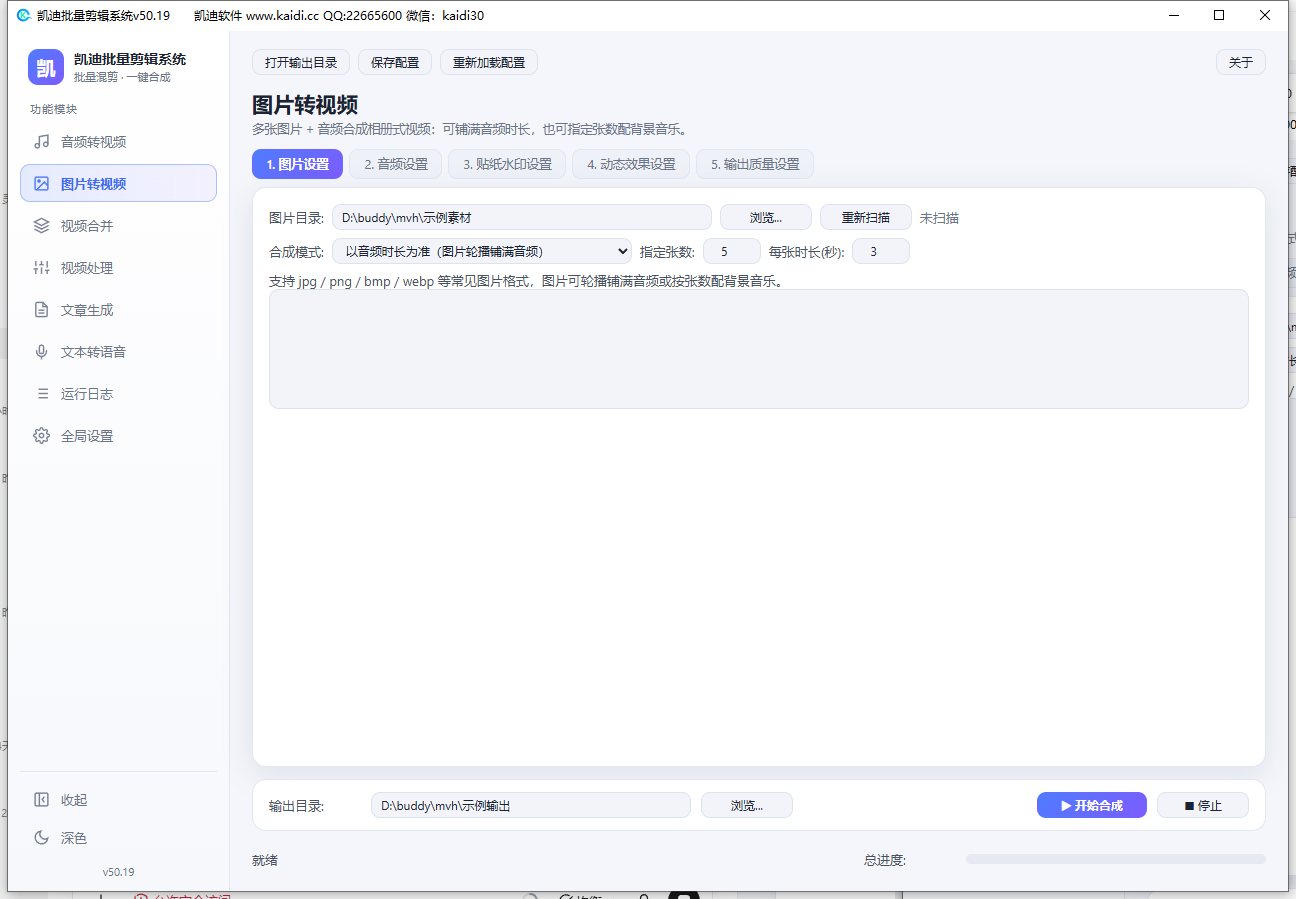 图片转视频:图片设置 / 音频设置 / 贴纸水印 / 动态效果 / 输出质量
1. 图片设置
- 图片目录:jpg / png / bmp / webp 所在文件夹,填完自动扫描。
- 合成模式:
以音频时长为准(图片轮播铺满音频,音频是主声音)/ 指定张数(音频作背景音乐)。
- 指定张数 1~100、每张时长 0.5~60 秒。
2. 音频设置
- 选音频目录并扫描,每个音频生成一个视频。
- 铺满模式下音频是视频主体声音;指定张数模式下音频作背景音乐。
3. 贴纸水印设置
| 选项 | 说明 |
|---|
| 启用 PNG 贴纸水印 | 每个视频从贴纸目录随机取一张 PNG 叠加 |
| 贴纸目录 / 位置 | 放 PNG 贴纸的文件夹;8 个位置(含随机) |
| 大小(%) / 透明度(%) | 1~100 |
4. 动态效果设置
| 选项 | 说明 |
|---|
| 图片动态 | 无(静态)/ 缓慢放大(Ken Burns) / 缓慢缩小 / 左右轻移 / 上下轻移 / 随机平移缩放 / 随机动态效果 —— 让静态图片产生推拉摇移的镜头感 |
| 转场效果 | 无(硬切)/ 淡入淡出(黑场)/ 白场过渡 / 仅淡入 / 仅淡出 / 随机 |
| 转场时长(秒) | 0~5,设为 0 即硬切 |
5. 输出质量设置
与「音频转视频」的 4.7 面板完全相同,但是独立的一套参数,两边互不影响。
6视频合并
把目录里的视频「多合一」合并成一条,可插入小片段、片头、片尾;三个合并方式共用一个输出目录和一套输出参数。
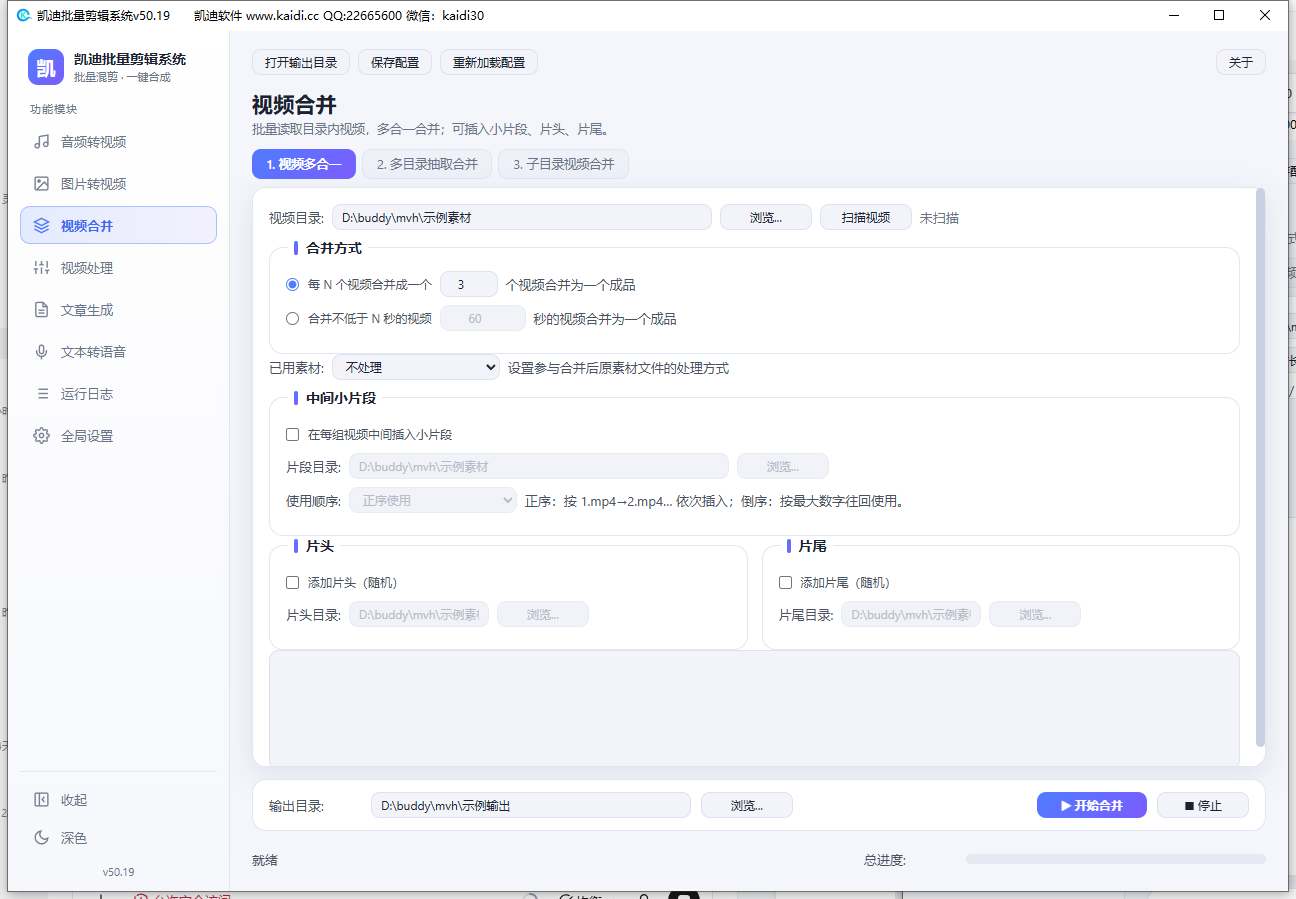 视频合并:1.视频多合一 / 2.多目录抽取合并 / 3.子目录视频合并 / 4.输出设置
6.1 视频多合一
| 区域 | 选项 | 说明 |
|---|
| 素材 | 视频目录 + 扫描视频 | 待合并视频所在目录 |
| 合并方式 | 每 N 个视频合并成一个 | N = 2~100 |
| 合并不低于 N 秒的视频 | 每组累计时长达到 N 秒(5~3600)就成一个成品 |
| 已用素材 | 不处理 / 合并后删除 | 只删本组原始视频,不动片头 / 片尾 / 小片段 |
| 中间小片段 | 在每组视频中间插入小片段 | 片段文件需按数字命名 1.mp4、2.mp4…;顺序可选正序 / 倒序 |
| 片头 / 片尾 | 添加片头(随机)/ 添加片尾(随机) | 从对应目录随机取一个放在最前 / 最后 |
成品命名规则(v50.23 起):成品名默认 = 本组第一个素材的文件名,扩展名跟随(aaa.mp4 → aaa.mp4);输出目录里已有同名文件时自动加序号,序号加在主名后、扩展名前(aaa_1.mp4、aaa_2.mp4),不会覆盖已有成品。
6.2 多目录抽取合并
- 在文本框里每行填一个目录(也可点「添加目录」用浏览追加,支持直接粘贴多行,自动去重、忽略空行),至少 2 个目录。
- 抽取方式:随机抽取 / 按顺序抽取;生成成品数 1~1000。
- 每个成品 = 从每个目录各抽 1 个视频后合并 —— 适合做「开头 + 中间 + 结尾」多段拼接。
6.3 子目录视频合并
- 选素材根目录,点「扫描子目录」:每个子目录分别合并成一个成品,成品名 = 子目录名.mp4。
- 合并顺序:随机排序 / 按文件名顺序。
6.4 输出设置 v50.23 新增
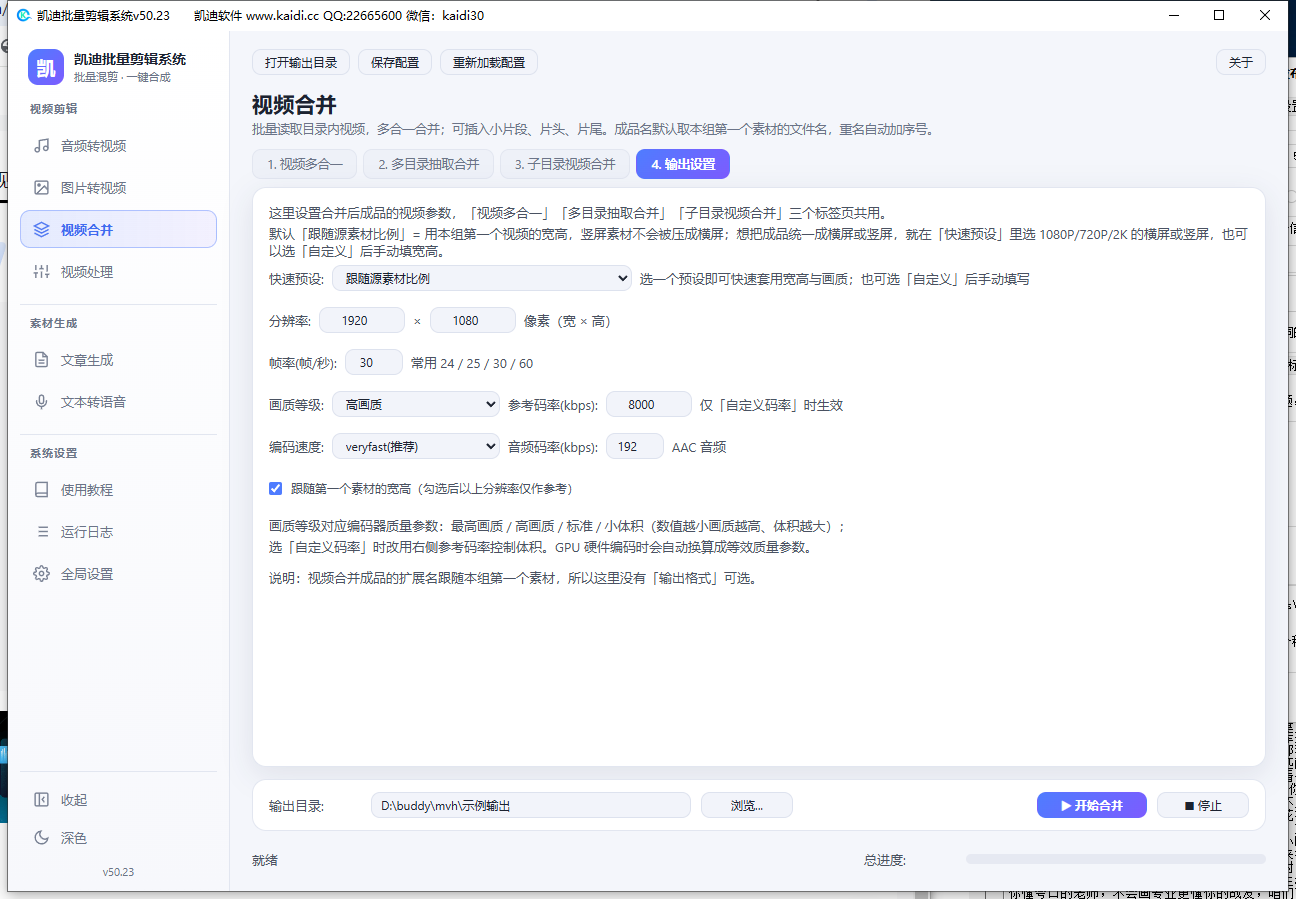 输出设置:三个合并标签页共用,默认跟随第一个素材的宽高
- 默认「跟随源素材比例」= 用本组第一个视频的宽高 —— 竖屏素材不会被压成横屏。
- 想统一规格:在「快速预设」里选 1080P / 720P / 2K 的横屏或竖屏,或选「自定义」后直接填宽 × 高。
- 帧率、画质等级、编码速度、音频码率同样在这里调。
- 成品扩展名跟随第一个素材,所以这里没有「输出格式」可选。
合并统一成横屏时,竖屏素材会按比例缩放 + 黑边填充,画面不会变形。
7视频处理(7 个小工具)
批量小工具集:每个工具都是「选目录 → 扫描 → 设参数 → 开始处理」四步,输出到页面底部统一的输出目录。
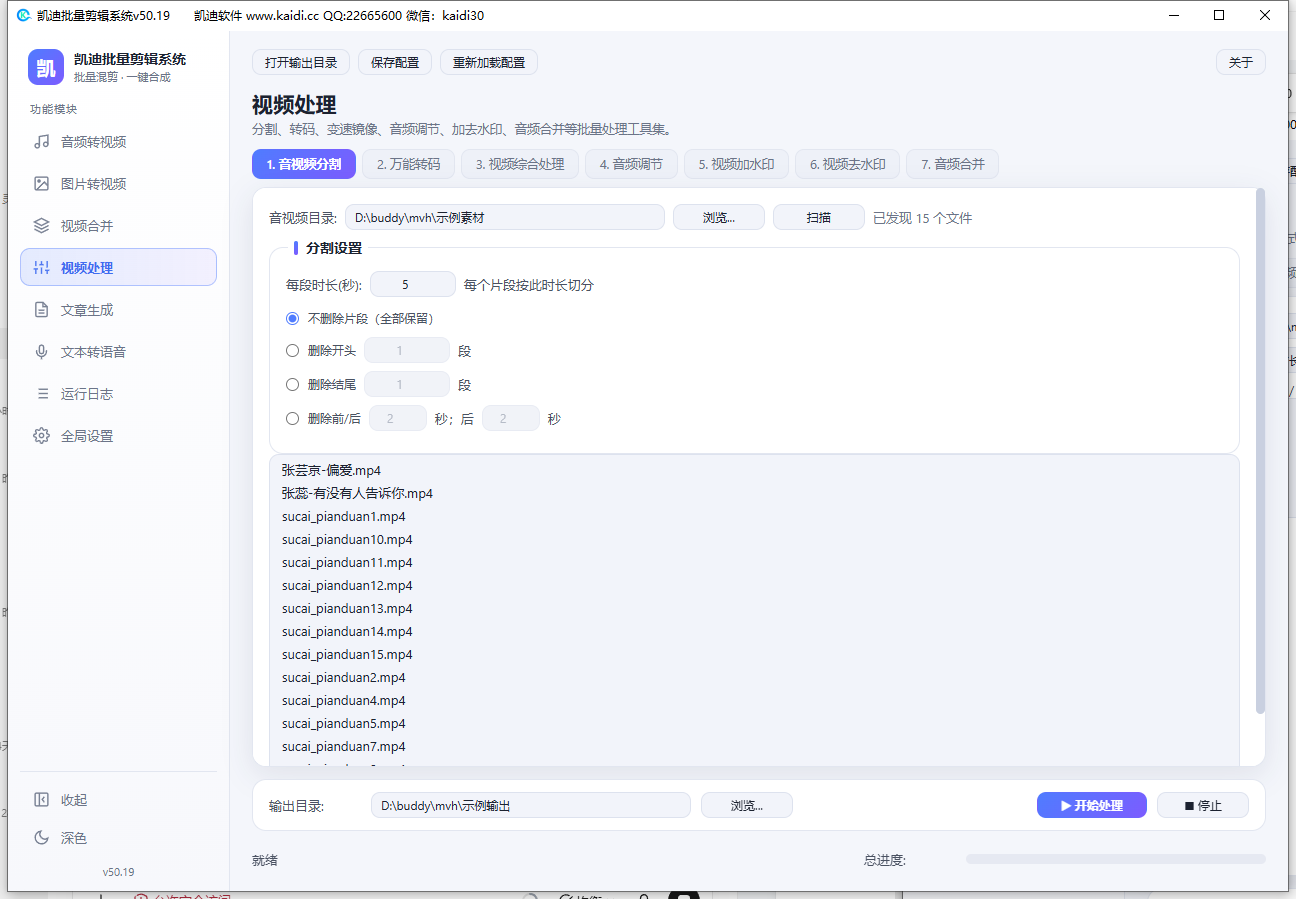 视频处理:7 个标签页,各自独立的素材目录与参数
| # | 工具 | 素材 | 关键参数 |
|---|
| 1 | 音视频分割 | 音视频 | 每段时长(秒)+ 4 种模式:不删除 / 删除开头 N 段 / 删除结尾 N 段 / 删除前后 N 秒 |
| 2 | 万能转码 | 素材 | 输出格式(mp4 / mov / mkv / flv / webm / gif / mp3 / wav / jpg / png),可强制宽高、码率、帧率(各自勾选后生效) |
| 3 | 视频综合处理 | 视频 | 视频变速(0.25~8 倍)+ 左右镜像,至少勾选一项 |
| 4 | 音频调节 | 视频 | 视频音量(0~500%,100 = 原始)+ 添加背景音乐(目录、随机/顺序、音量) |
| 5 | 视频加水印 | 视频 | 类型(PNG 图片 / 文字)、图片路径或文字、位置、透明度、开始秒数、持续秒数、字号(开始和持续都填 0 = 全程显示) |
| 6 | 视频去水印 | 视频 | 矩形区域 X / Y / 宽 / 高 + 模糊强度(1~50,越大越模糊) |
| 7 | 音频合并 | 音频 | 每 N 个音频合并成一个 / 合并不低于 N 秒;输出格式 mp3 / wav / m4a / flac |
「万能转码」还能直接把视频转成 gif、提取音轨为 mp3 / wav、抽帧存成 jpg / png 图片。
8文章生成
标题库制作 → AI 写文章 → 批量改写 → 违禁词自检。首次使用请先到「5. AI 设置」填好服务商、模型和 API Key 并测试连接。
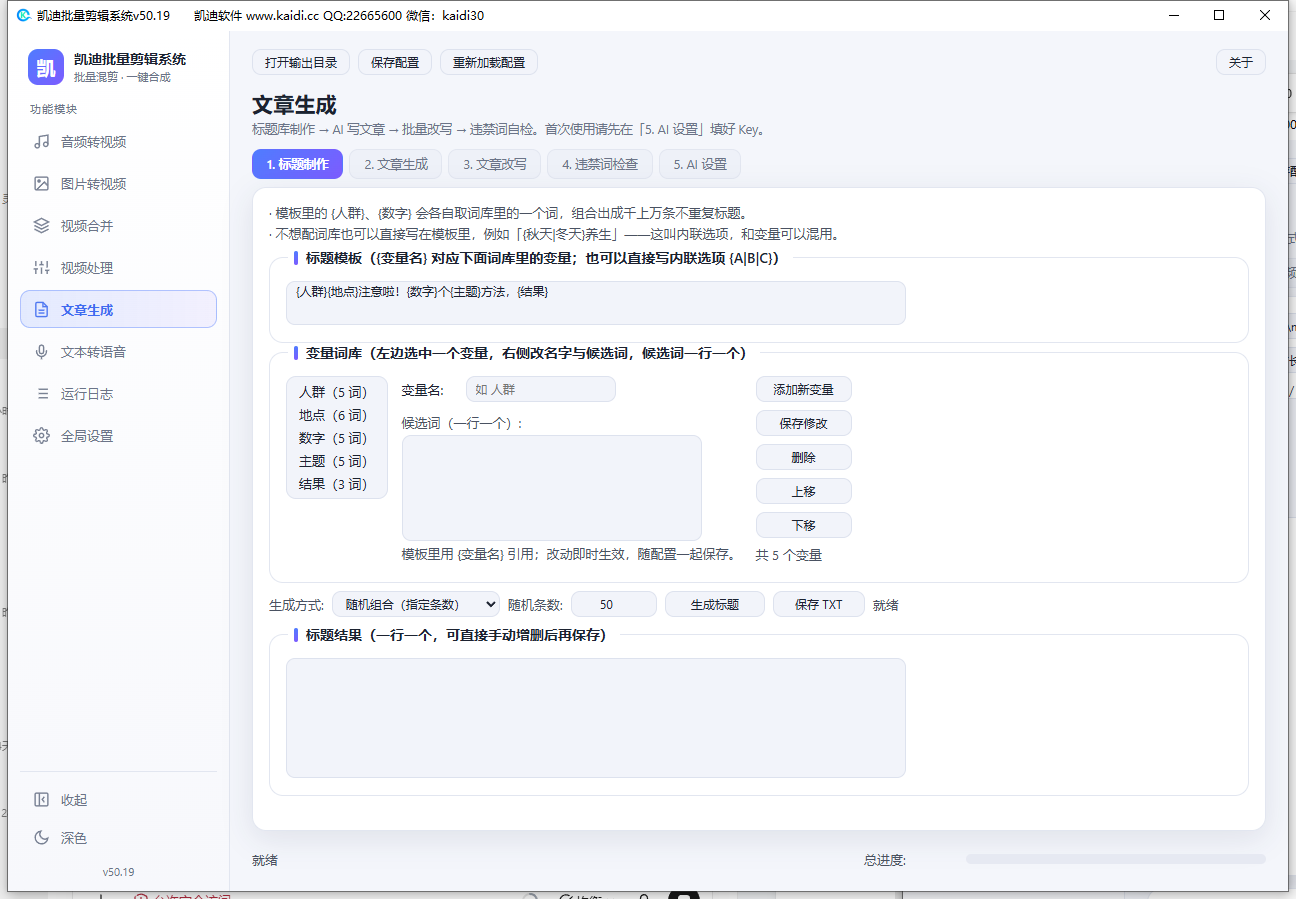 文章生成:标题制作 / 文章生成 / 文章改写 / 违禁词检查 / AI 设置
1. 标题制作
- 标题模板:用
{变量名} 引用下面词库里的变量,也可以直接写内联选项 {A|B|C}。
- 生成方式:全部组合(穷举)/ 随机组合。
- 生成结果在下方文本框里,可以直接手动增删再保存,作为后面 AI 写作的标题库。
2. 文章生成
| 选项 | 说明 |
|---|
| 输出目录 | 文章保存目录 |
| 提示词模板 | 可用变量 {主题} {字数} {风格} {标题} |
| 主题清单 | 一行一个主题,有多少主题就生成多少篇 |
| 每主题篇数 | 1~20 篇 |
| 标题来源 | AI 自动起标题 / 从标题库随机取 / 固定标题 |
| 图片目录 | 需要配图时选择;不支持图片可留空 |
3. 文章改写
- 选待改写文章目录(含子目录,支持 txt / docx)与输出目录。
- 改写要求会拼在原文前面一起发给 AI,留空则用默认要求。
4. 违禁词检查
- 词库用竖线
| 或换行分隔,忽略大小写,默认已收录广告法极限词与引流词。
- 选检查目录,扫描其下 txt / docx,报告直接显示在下方(哪篇、哪个词、第几行)。
5. AI 设置
- 服务商(内置多家常用服务商)、服务地址、模型名称、API Key。
- 点「测试连接」通过后再跑任务;模型列表可从服务端拉取后下拉选择。
AI 功能需要你自己的 Key 与余额,报错先检查:地址是否带 /v1、模型名是否写对、余额是否充足。
9文本转语音
把文字合成 mp3,同时生成同名字幕文件;支持单段文本与整个目录的 TXT 批量转换。合成引擎由程序目录的 kaidi_tts_core.dll 提供。
1. 文本转语音(单段)
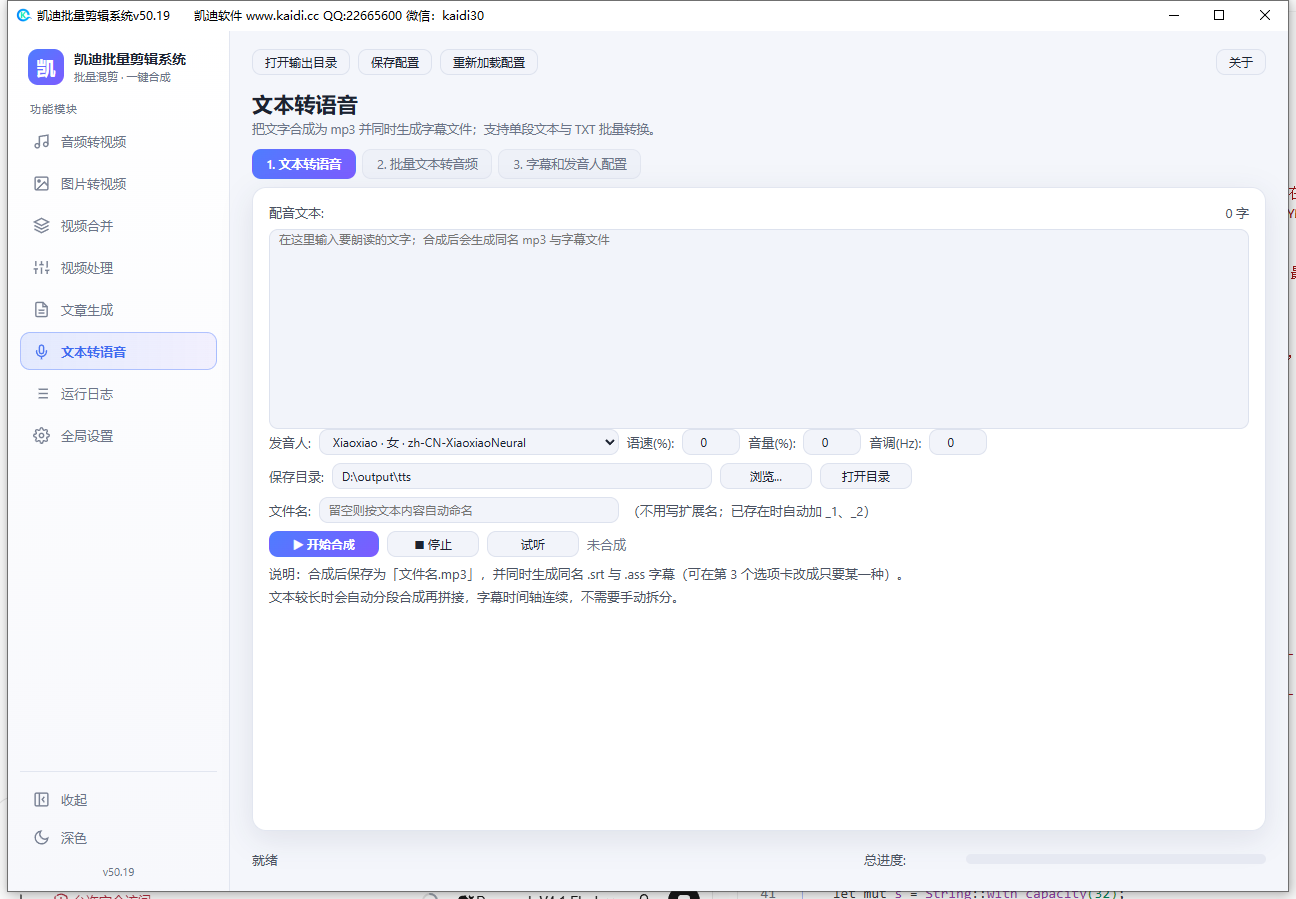 输入文字 → 选发音人 → 调语速/音量/音调 → 开始合成
| 选项 | 说明 |
|---|
| 配音文本 | 直接输入要朗读的文字,左下角实时统计字数 |
| 发音人 / 语速 / 音量 / 音调 | 语速、音量、音调都是相对值:0 = 原始,正值加快 / 提高,负值减慢 / 降低 |
| 保存目录 / 文件名 | 文件名留空则按文本内容自动命名;已存在时自动加 _1、_2 |
| 开始合成 / 停止 / 试听 | 合成前可先「试听」确认发音人与语速 |
合成后保存为「文件名.mp3」,同时生成同名 .srt 与 .ass 字幕(可在第 3 个标签改成只要某一种)。文本较长时会自动分段合成再拼接,字幕时间轴连续,不用手动拆分。
2. 批量文本转音频
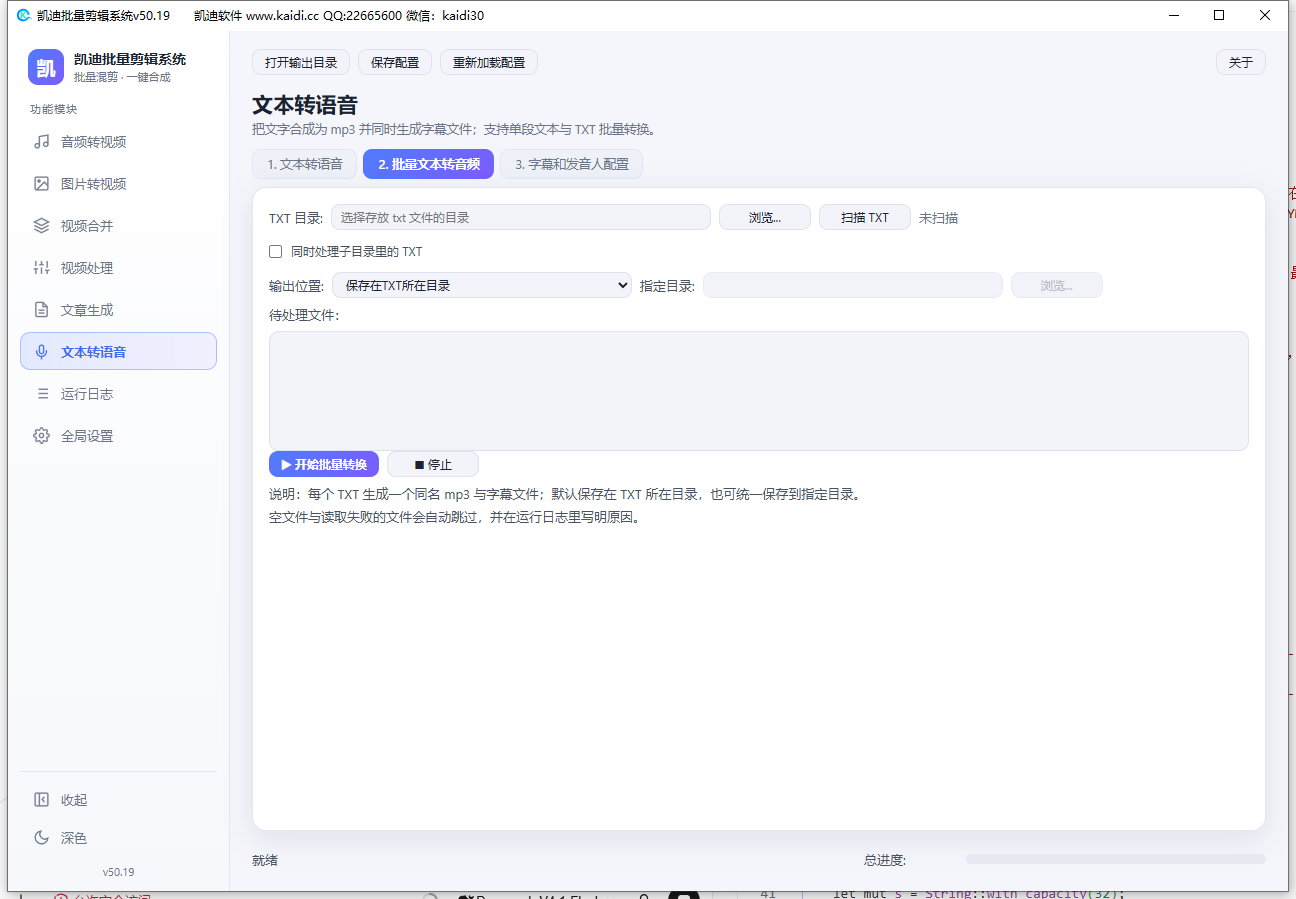 选 TXT 目录 → 扫描 → 开始批量转换
- 选 TXT 目录(可勾选同时处理子目录),点「扫描 TXT」确认数量。
- 输出位置:默认保存在 TXT 所在目录,也可统一保存到指定目录。
- 每个 TXT 生成一个同名 mp3 与字幕;空文件与读取失败的文件会自动跳过,并在运行日志里写明原因。
3. 字幕和发音人配置
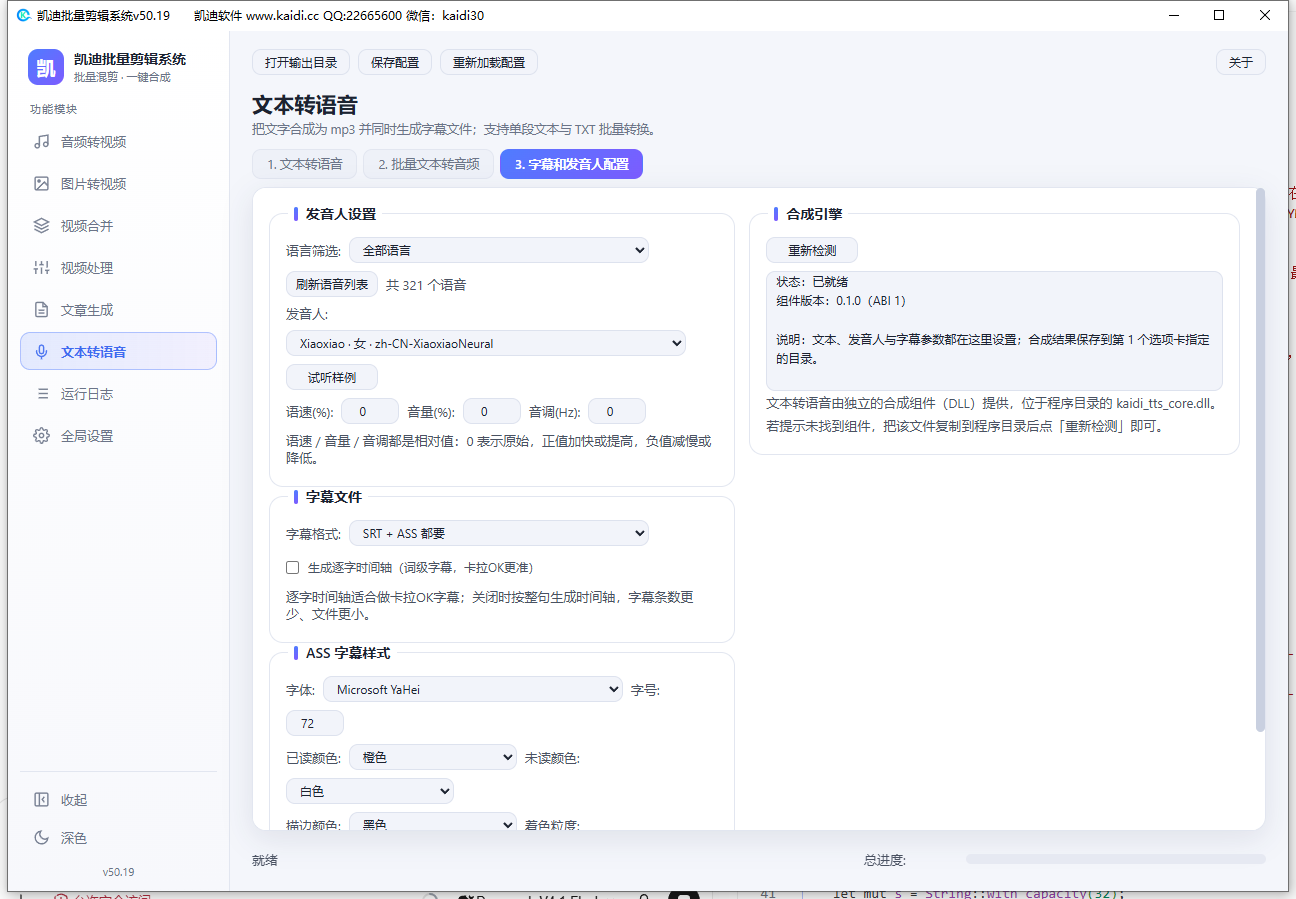 发音人筛选 / 试听、字幕格式与 ASS 样式、合成引擎状态
| 区域 | 选项 | 说明 |
|---|
| 发音人设置 | 语言筛选 + 刷新语音列表 | 按语言过滤发音人,可随时刷新列表 |
| 发音人 / 语速 / 音量 / 音调 / 试听样例 | 选好后可试听样例确认 |
| 字幕文件 | 字幕格式 | srt / ass 等 |
| 生成逐字时间轴 | 词级字幕,做卡拉OK更准;关闭时按整句生成,条数更少、文件更小 |
| ASS 字幕样式 | 字体 / 字号 / 已读颜色 / 未读颜色 / 描边颜色 / 着色粒度 / 每行字数 / 底部边距 | 用于双色卡拉OK字幕的配色与排版 |
| 合成引擎 | 重新检测 | 显示组件状态;提示未找到组件时,把 kaidi_tts_core.dll 复制到程序目录后点它 |
10使用教程页
软件内置的「使用教程」,第一次用建议照着「快速上手三步」走一遍。
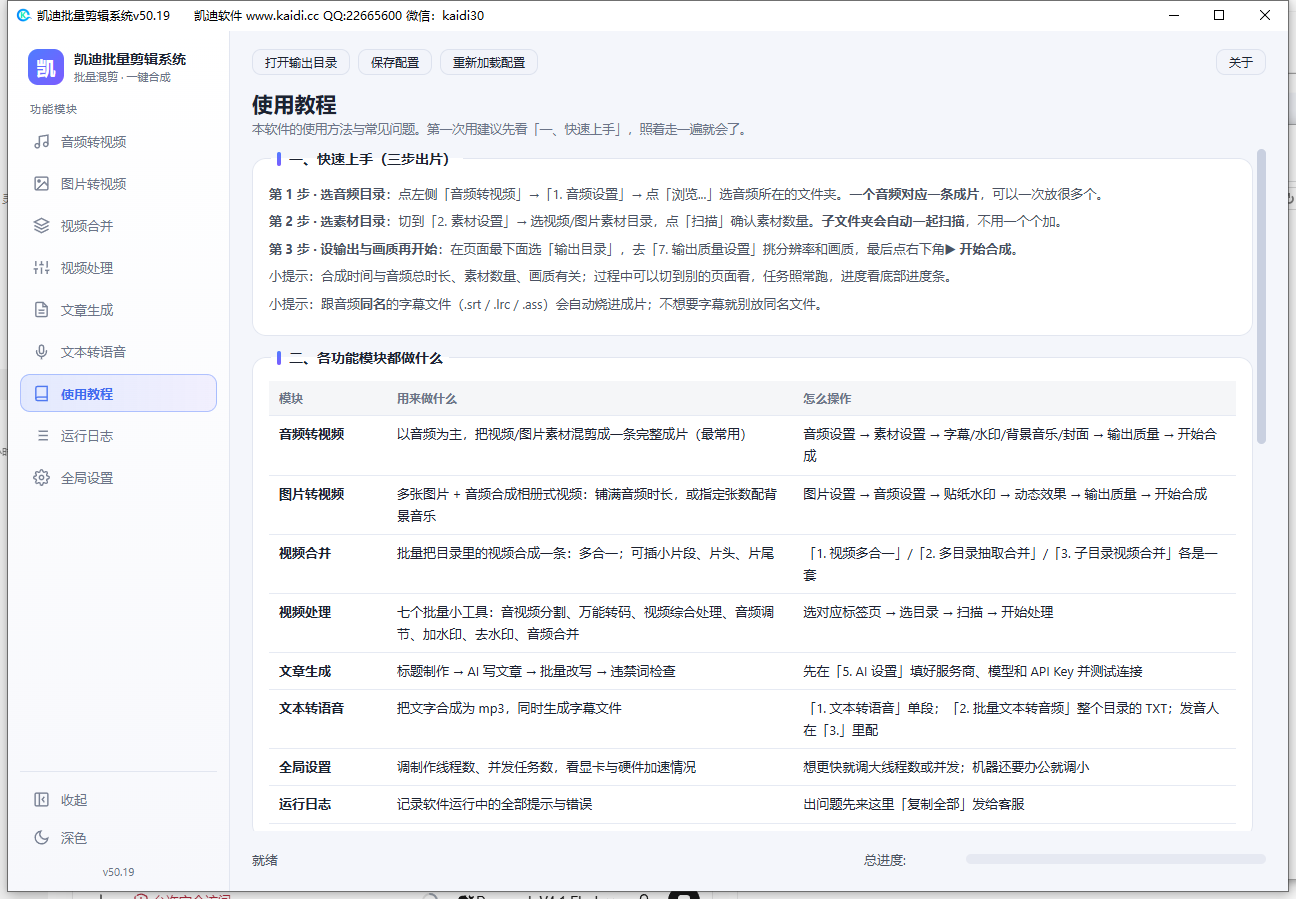 使用教程:快速上手三步 + 各模块说明 + 常见问题
- 选音频目录:左侧「音频转视频」→「1. 音频设置」→ 浏览选音频所在文件夹。一个音频对应一条成片,可以一次放很多个。
- 选素材目录:切到「2. 素材设置」→ 选视频 / 图片素材目录 → 点「扫描」确认数量。子文件夹会自动一起扫描。
- 设输出与画质再开始:页面最下面选「输出目录」,去「7. 输出质量设置」挑分辨率和画质,最后点右下角「▶ 开始合成」。
小提示:跟音频同名的字幕文件(.srt / .lrc / .ass)会自动烧进成片;不想要字幕就别放同名文件。合成过程中可以切到别的页面看,任务照常跑。
11运行日志
记录软件运行过程中的全部提示与错误信息 —— 出问题第一时间来这里「复制全部」发给客服。
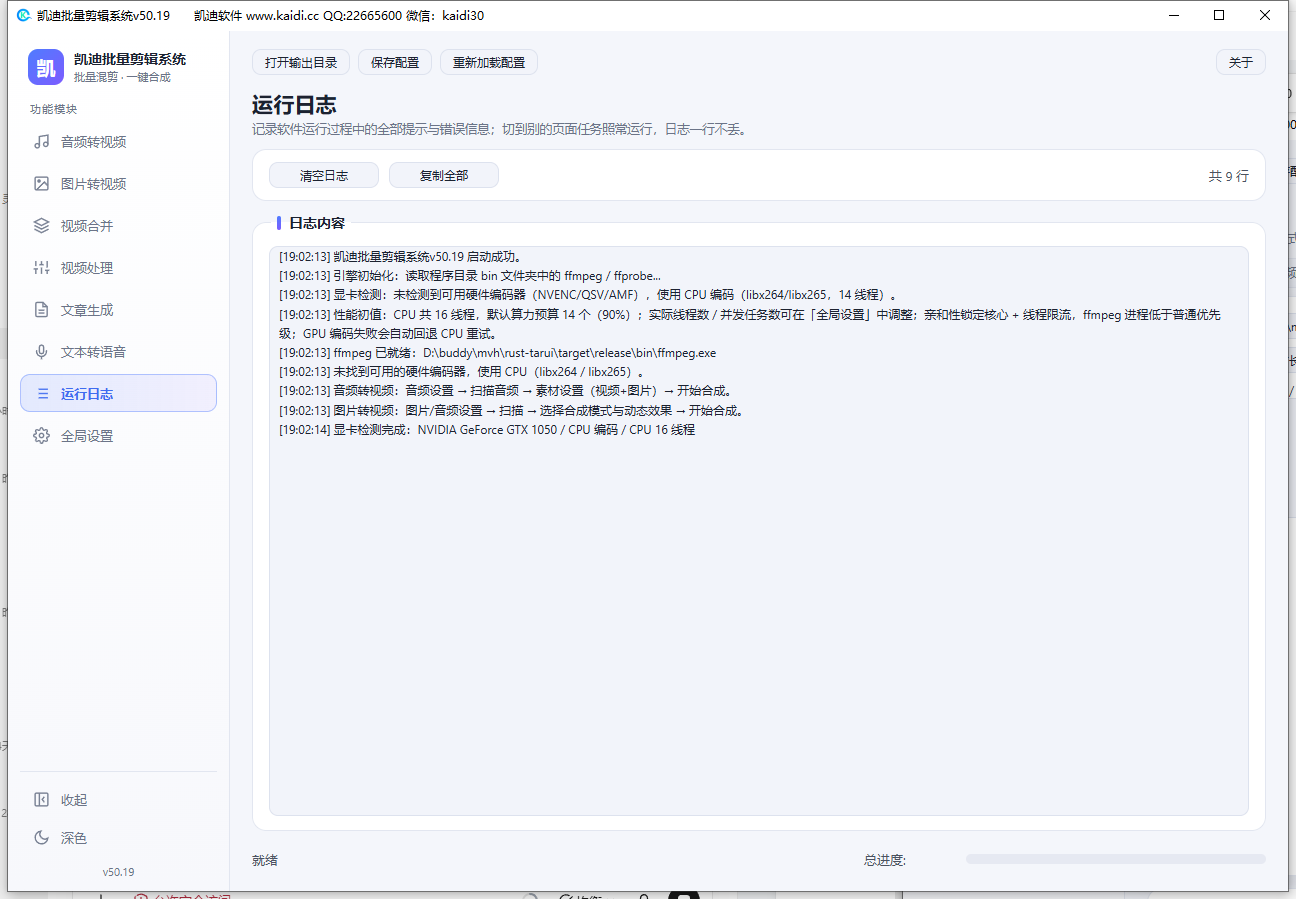 运行日志:清空 / 复制全部 / 行数统计
| 按钮 | 作用 |
|---|
| 清空日志 | 清空当前日志(不影响正在跑的任务) |
| 复制全部 | 一键复制到剪贴板,发给客服排查 |
日志里会写明:素材 / 音频数量、是否命中置顶素材、用了哪张水印(是否按音频名匹配)、每条成品的输出参数与耗时、失败原因等。切到别的页面任务照常运行,日志一行不丢。
12全局设置
统一配置制作性能,查看本机显卡与硬件加速情况。
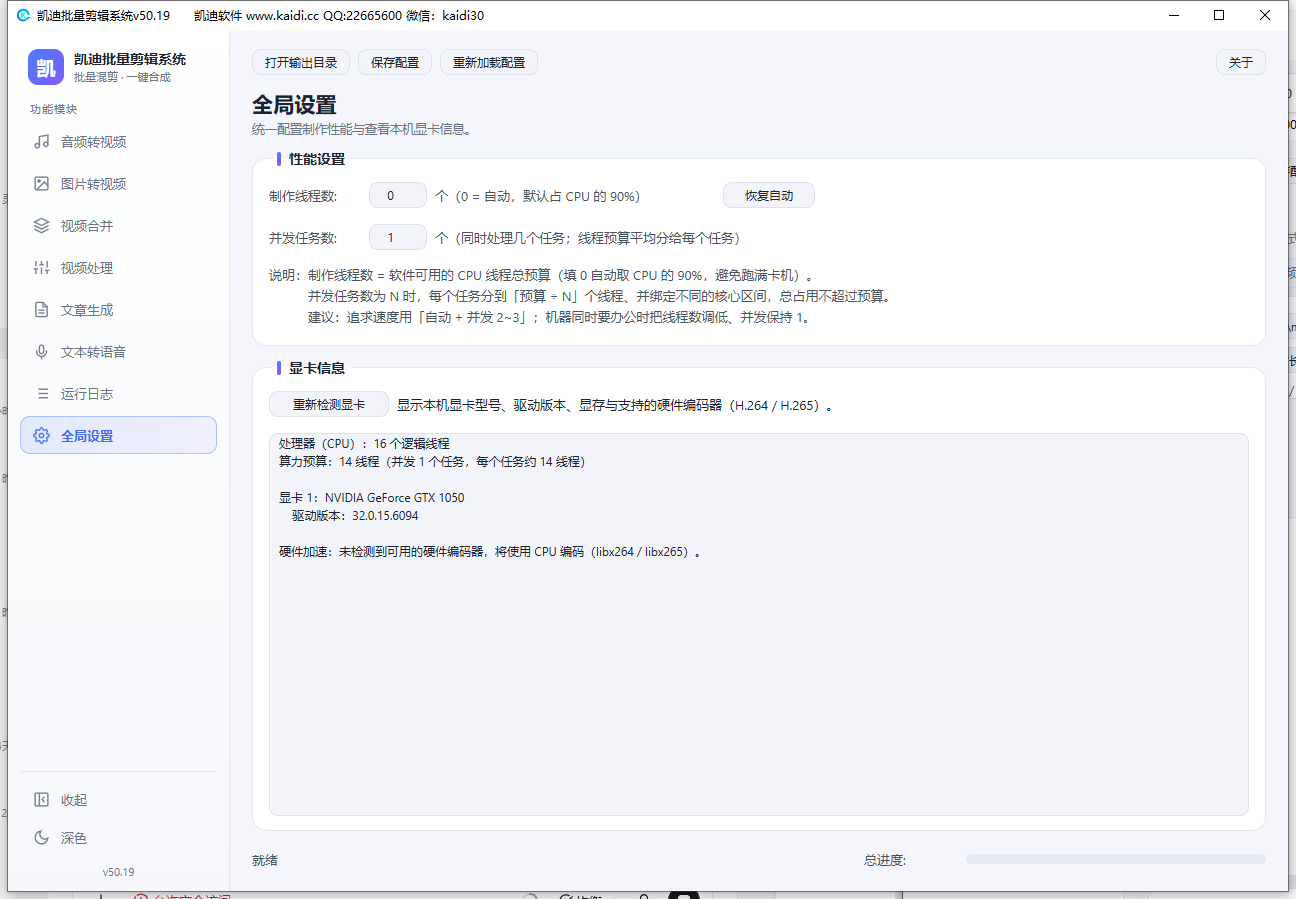 全局设置:性能设置 + 显卡信息
| 选项 | 说明 |
|---|
| 制作线程数 | 软件可用的 CPU 线程总预算;0 = 自动(默认占 CPU 的 90%,避免跑满卡机) |
| 并发任务数 | 同时处理几个任务(1~8);线程预算平均分给每个任务,并绑定不同核心区间 |
| 恢复自动 | 把线程数恢复为自动 |
| 重新检测显卡 | 显示显卡型号、驱动版本、显存与支持的硬件编码器(H.264 / H.265) |
建议:追求速度用「自动 + 并发 2~3」;机器同时要办公时把线程数调低、并发保持 1。
13常见问题(FAQ)
点标题展开答案。
1) 提示「未设置输出目录」
页面底部点「浏览...」先选一个保存目录(每个功能页各有一套输出目录,互不影响)。
2) 提示 ffmpeg 未就绪 / 组件安装失败
核心组件(ffmpeg)在登录后会联网自动下载安装,请保持联网并稍等;装好后各功能自动可用。长时间失败请检查网络后重开软件。
3) 软件开一会儿自己关掉,或提示「环境不安全」
软件会定期检查运行环境。请关闭破解补丁、调试器、抓包工具(Fiddler / Charles 等)后再打开。
4) 卡密登不进去
「卡密不存在」= 输错了;「卡密已到期」= 需续费;「机器码不匹配」= 换过电脑(同一张卡每月可换绑 2 次)。买卡或续费点登录页的「购买卡密」。
5) 成片比预想的短 / 素材没被用上
看「2. 素材设置」的「长片段处理」:超过阈值的超长素材会按设定「自动截取片段使用」或「不使用该素材」。阈值调大、模式改成截取,就能用上更多素材。
6) 字幕没有烧到视频上
字幕文件要和音频同一个目录、同一个文件名(只扩展名不同),支持 .srt / .lrc / .ass;样式与特效在「3. 字幕设置」里选。
7) 制作很慢
到「全局设置」把制作线程数设为 0(自动)或调大、并发任务数调 2~3;显卡支持时会自动启用硬件加速,可在同一页「显卡信息」里点「重新检测显卡」查看。
8) 文本转语音显示不可用
需要程序目录里有语音组件 kaidi_tts_core.dll(随程序提供,不要单独删除或移动)。放好后到「3. 字幕和发音人配置」点「重新检测」。
9) AI 写文章 / 改写报错
到「文章生成 → 5. AI 设置」填好服务商地址、模型名和 API Key,先点「测试连接」通过再跑;余额不足或 Key 失效也会报错。
10) 桌面没有快捷方式
软件每次启动都会自动在桌面创建 / 覆盖快捷方式。被杀毒软件拦截或桌面没写权限时,可手动右键程序 →「发送到 → 桌面快捷方式」。
11) 按钮点不动 / 任务没反应
先看底部状态栏和「运行日志」页有没有报错;若提示正在运行,请等当前任务结束或点「■ 停止」。
12) 打开软件后窗口全白(什么都显示不出来)
界面组件(WebView2)有问题:① 启动会自动检测,缺了会提示安装,跟着提示走;② 老显卡或远程桌面可能白屏 —— 在程序目录新建 data\关闭显卡加速.txt(空文件即可)再重开;③ 还不行就删除 %LOCALAPPDATA%\cc.kaidi.mvh 文件夹后重开。都无效时把程序目录 data\boot.log 发给客服。
13) 合并出来的成品是横屏,我的素材是竖屏
到「视频合并 → 4. 输出设置」:默认跟随本组第一个素材的宽高;想统一成横屏或竖屏,就在「快速预设」里选 1080P / 720P / 2K 的横屏或竖屏,或选「自定义」后直接填宽 × 高。
14) 水印没有按音频名匹配到图片
确认「4. 水印设置」里填的是目录不是单张图片;图片名要与音频文件名同名或以其开头(如 大海1.png),分隔符支持 - / _。运行日志会写明本次是「按音频名匹配」还是「目录内随机」。
14参数速查表
常用默认值与取值范围,排查问题时对着看一眼最快。
输出质量(音频转视频 / 图片转视频 / 视频合并)
| 参数 | 默认 | 范围 |
|---|
| 快速预设 | 1080P 横屏(合并页:跟随源素材比例) | 8 个预设 |
| 分辨率 | 1920 × 1080 | 16~7680 × 16~4320(自动偶数化) |
| 帧率 | 30 | 1~240 |
| 输出格式 | mp4 | mp4 / mov / mkv / flv |
| 画质等级 | 高画质 | 最高 / 高 / 标准 / 小体积 / 自定义码率 |
| 编码速度 | veryfast(推荐) | ultrafast / veryfast / medium / slow |
| 音频码率 | 192 kbps | 32~512 |
合并与素材
| 参数 | 默认 | 范围 |
|---|
| 每 N 个视频合并 | 3 | 2~100 |
| 合并不低于 N 秒 | 60 | 5~3600 |
| 长片段阈值 | 开启,按设定截取 | 1~600 秒 |
| 每张图片时长 | 3 秒 | 0.5~60 |
| 素材使用上限 | 关闭 | 1~1000 次 |
性能
| 参数 | 默认 | 范围 |
|---|
| 制作线程数 | 0(自动,占 CPU 90%) | 0~512 |
| 并发任务数 | 1 | 1~8 |
支持的文件格式
| 类型 | 格式 |
|---|
| 音频 | mp3 wav flac m4a aac ogg wma ape opus |
| 视频 | mp4 avi mov mkv flv wmv ts |
| 图片 | jpg jpeg png bmp webp |
| 字幕 | srt ass ssa(歌词:lrc krc) |
遇到问题怎么办
- 切到「运行日志」页,点「复制全部」,把日志发给客服 —— 大部分问题看日志就能定位。
- 反馈时请附上:卡密(或账号)、出问题的功能、操作步骤、日志内容。
- 联系方式:凯迪软件 www.kaidi.cc QQ:22665600 微信:kaidi30